xModel Designer 使用指南xObject元件庫
更新與刪除xObject元件
若您已經上傳您的元件到xObject元件庫,無論您是需要更新元件檔案(.rfa)或是元件資訊,可以透過以下兩種途徑完成:
- 利用xObject的更新元件功能,更新該元件
- 在xObject元件庫上刪除該元件,再重新上傳新的元件
以下分別介紹「更新元件功能」與「刪除元件功能」。
更新xObject元件
- 在Revit的工具分頁中,選擇xModel Designer,然後點擊「xObject元件」項目中的「上傳元件」,開啟xObject元件庫功能視窗。
- 點擊「開始」按鈕
- 選擇「更新指定元件」
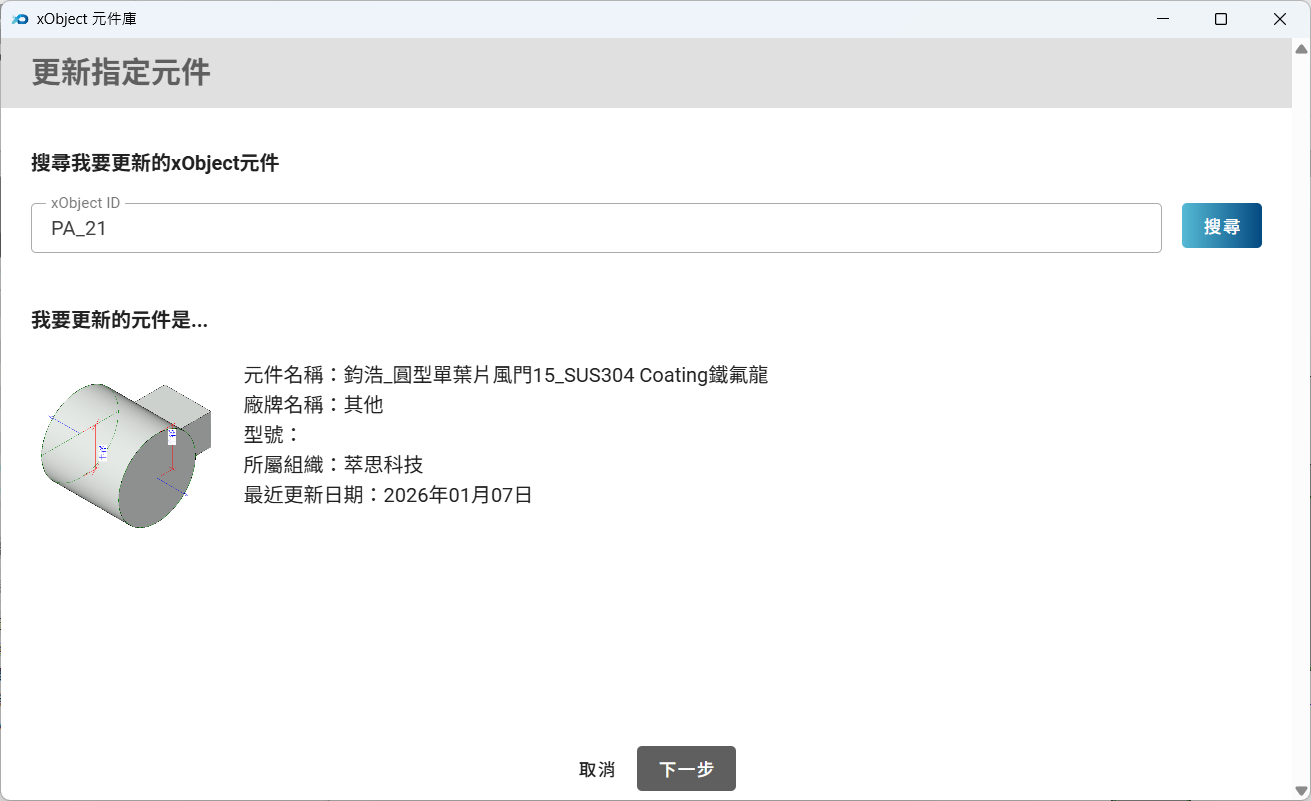
此時,您需要輸入要更新元件的xObject ID,先搜尋到您要更新的元件
您可以透過以下步驟獲取要更新元件的xObject ID:
(1) 透過瀏覽器前往xObject元件庫,進入「我的元件」頁面
(2) 切換至該元件所屬的組織
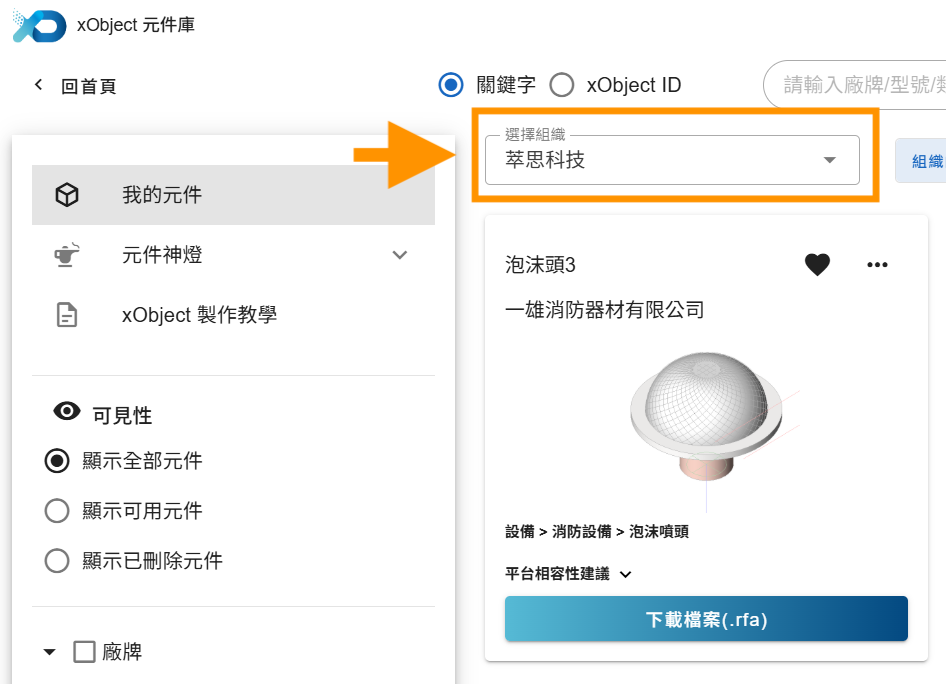
(3) 在該組織內的元件清單中,找到要更新的元件資訊,開啟元件的詳細資訊,就能看到該元件的xObject ID
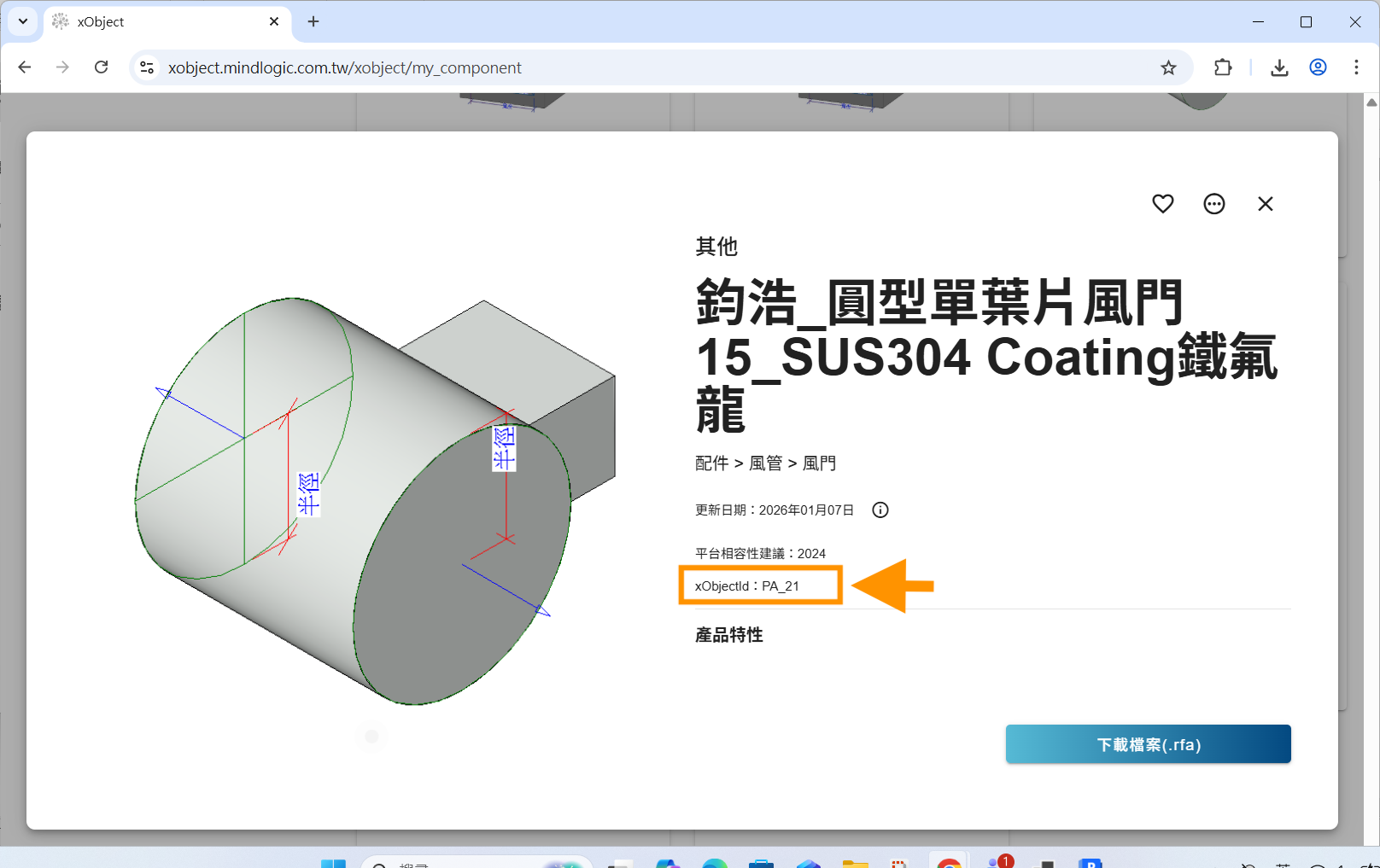
- 回到更新指定元件的畫面,輸入查詢到的xObject ID,並點擊「搜尋」按鈕,您將會看到要更新元件的資訊。
- 在此步驟搜尋元件時,您現在所在的組織,必須與該元件所屬的組織一致,才能順利搜尋到元件
- 若您無法確認當前所在的組織,您可以開啟「專案」項目中的「我的專案」,確認畫面左上方的組織名稱
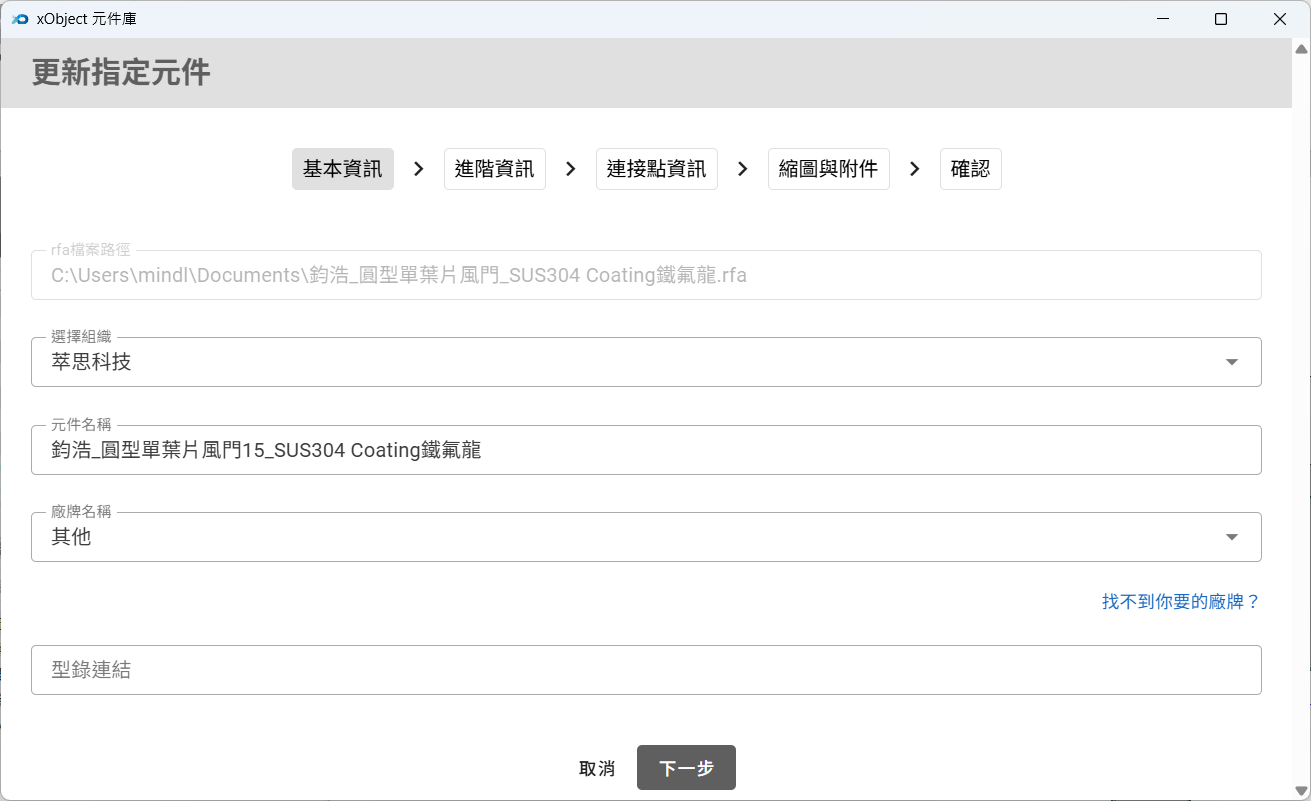
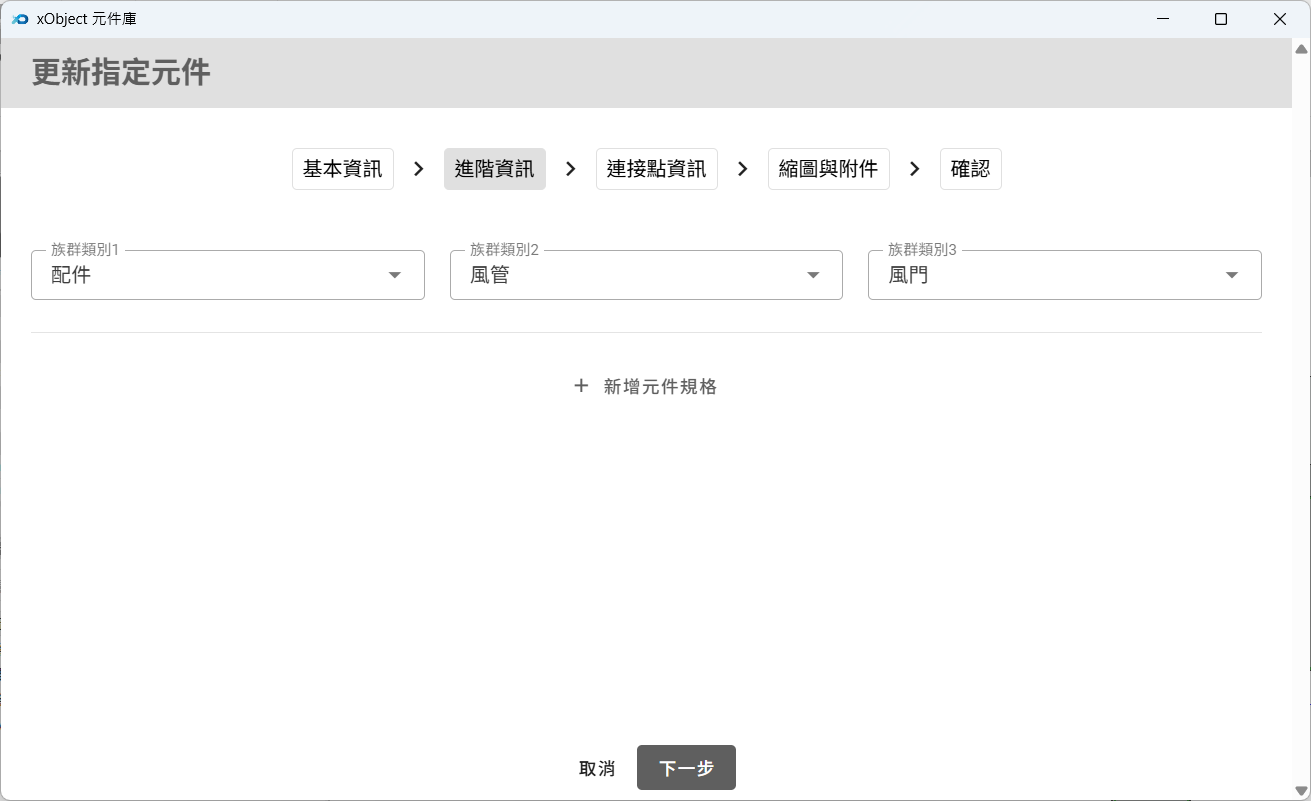
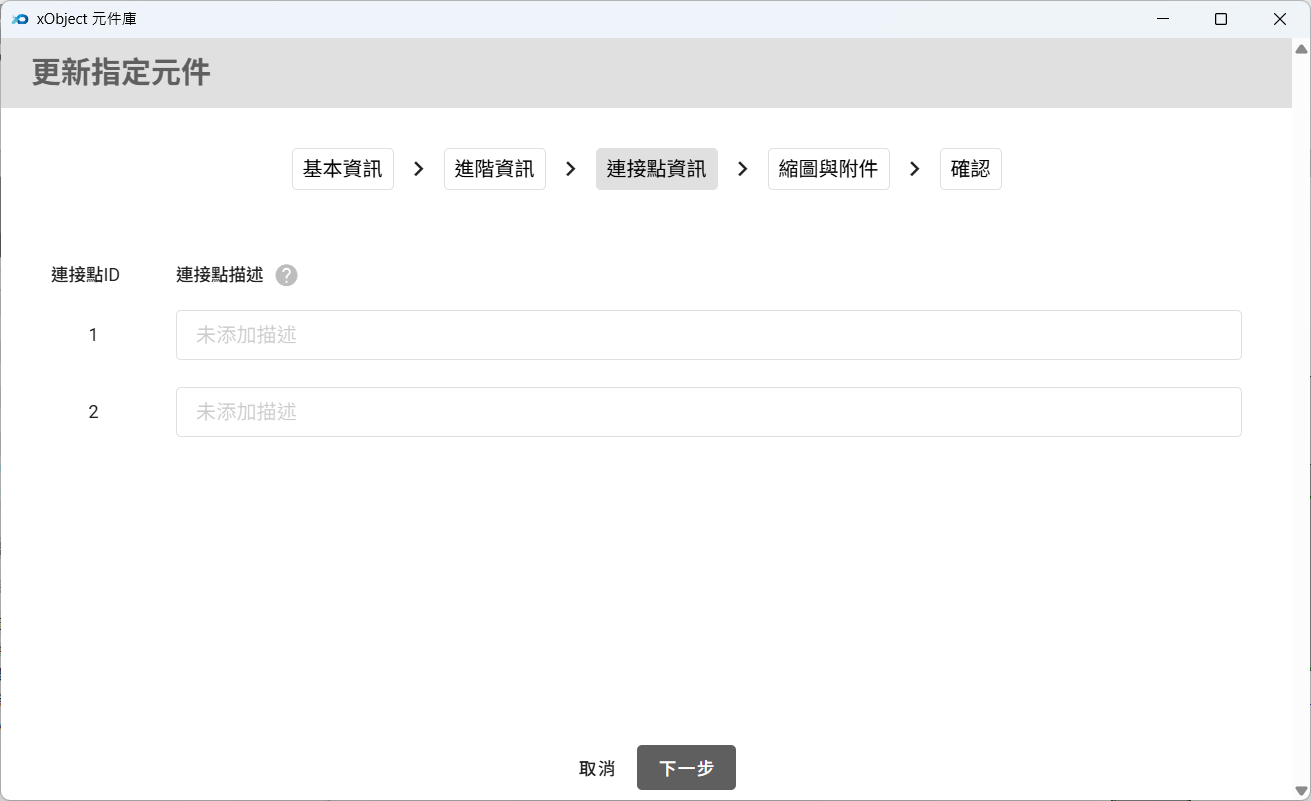
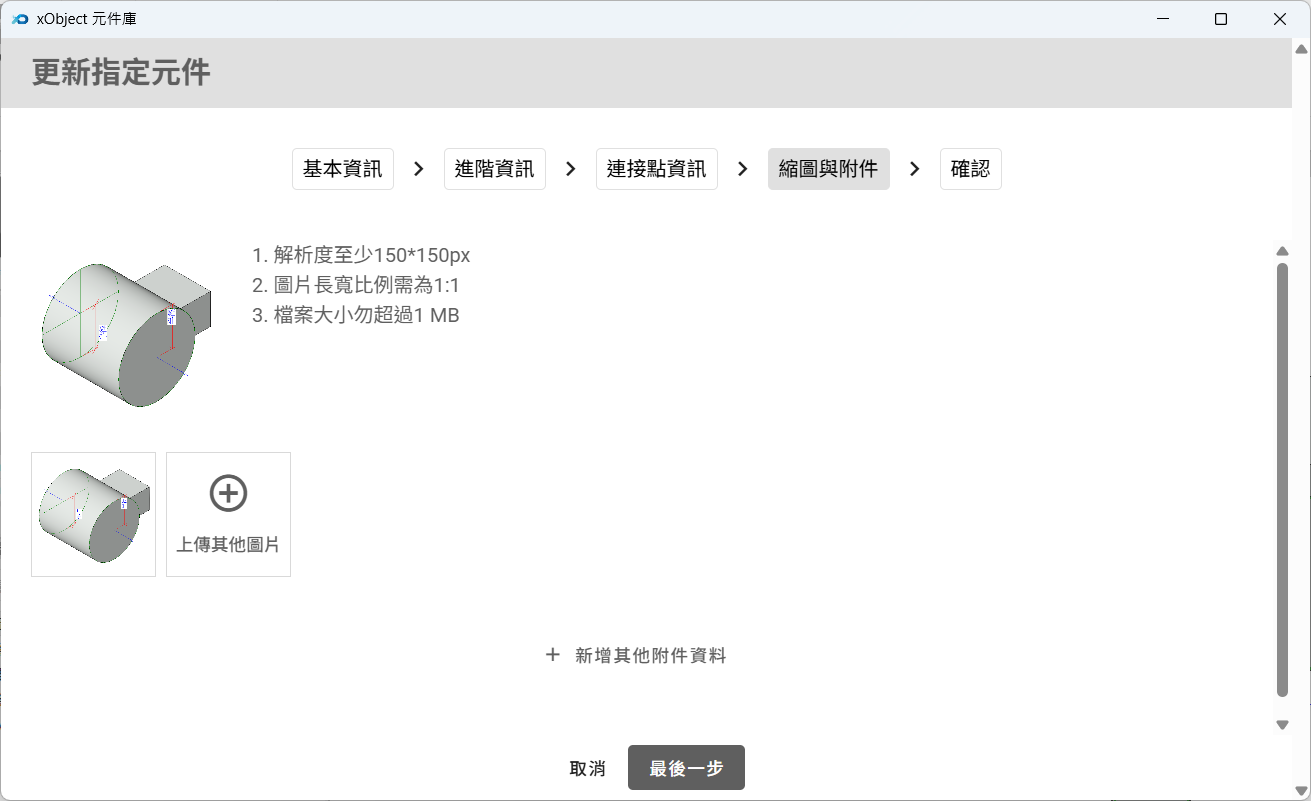
- 接下來的步驟與「上傳元件」時的步驟相同:確認元件的「基本資訊」、「進階資訊」、「連接點資訊」以及「縮圖與附件」。
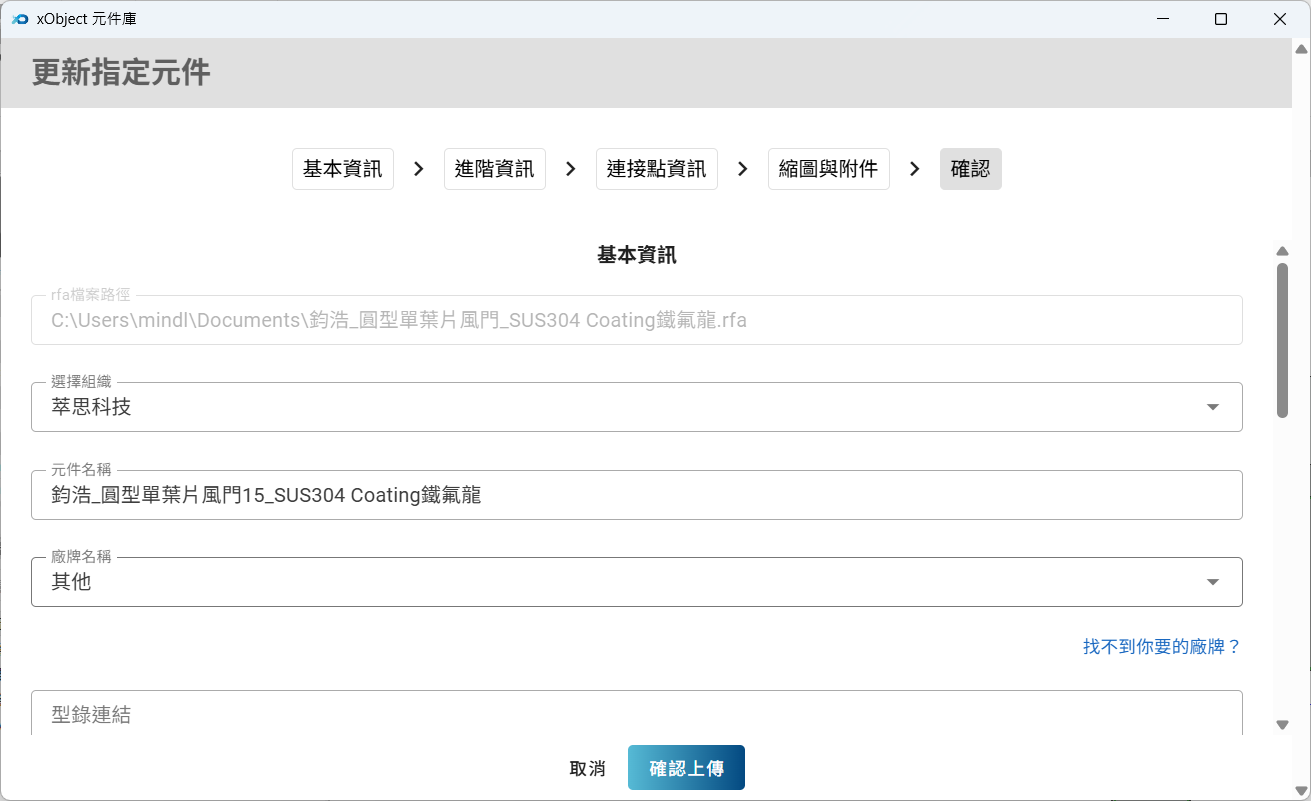
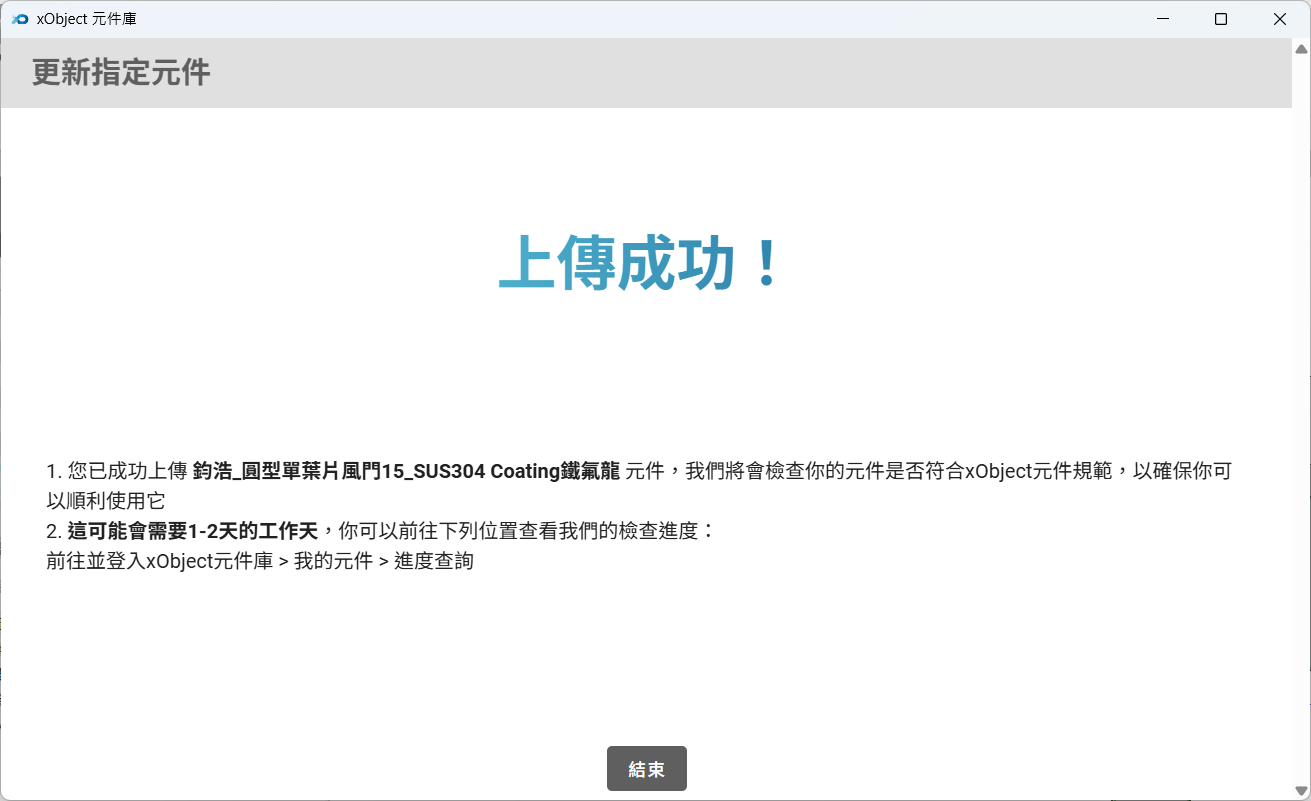
- 在確認以及調整好元件資訊後,您可以在「確認」的頁面中進行最後的總覽檢查,並點擊「確認上傳」按鈕,即可完成該元件的更新。
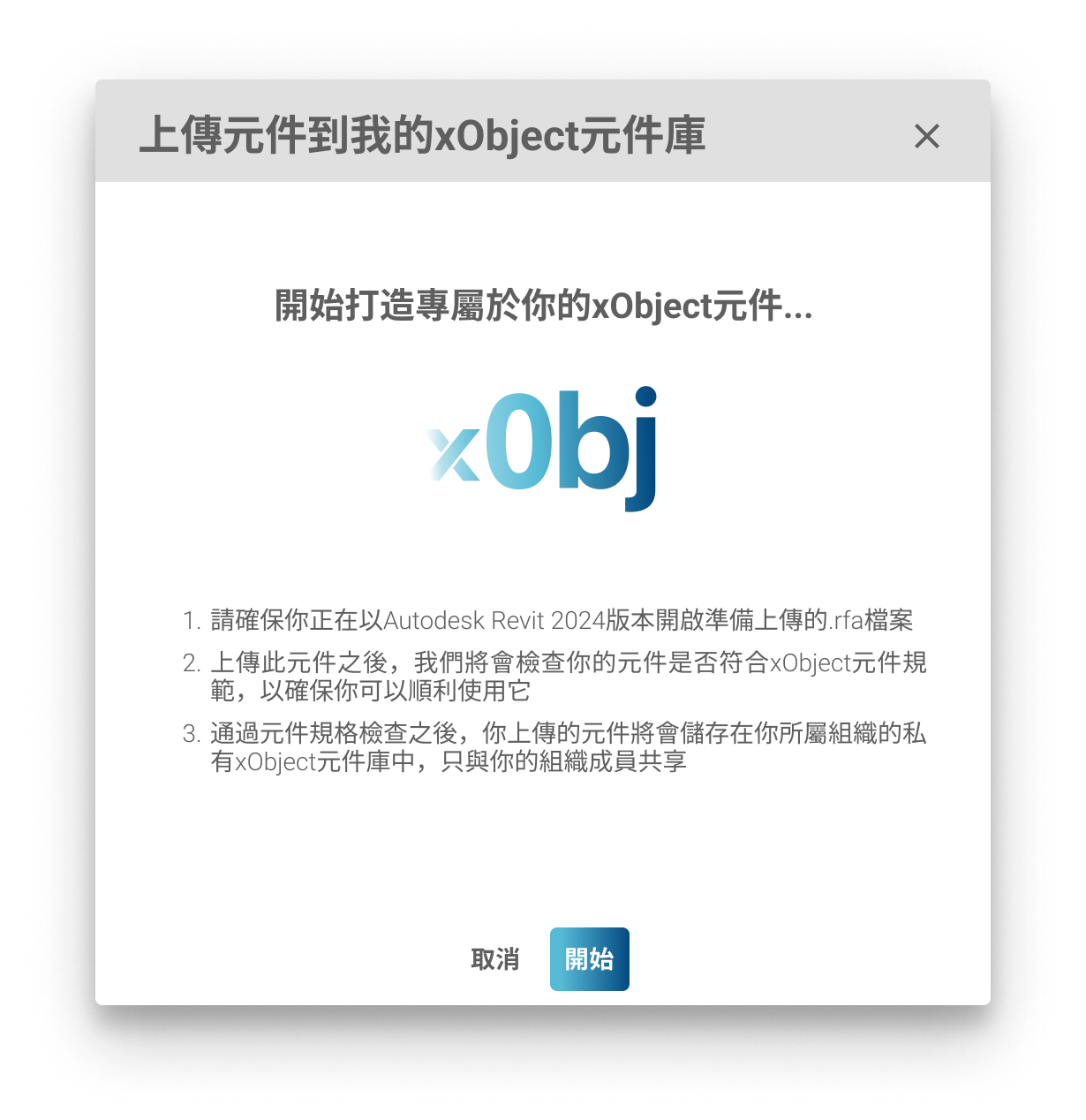
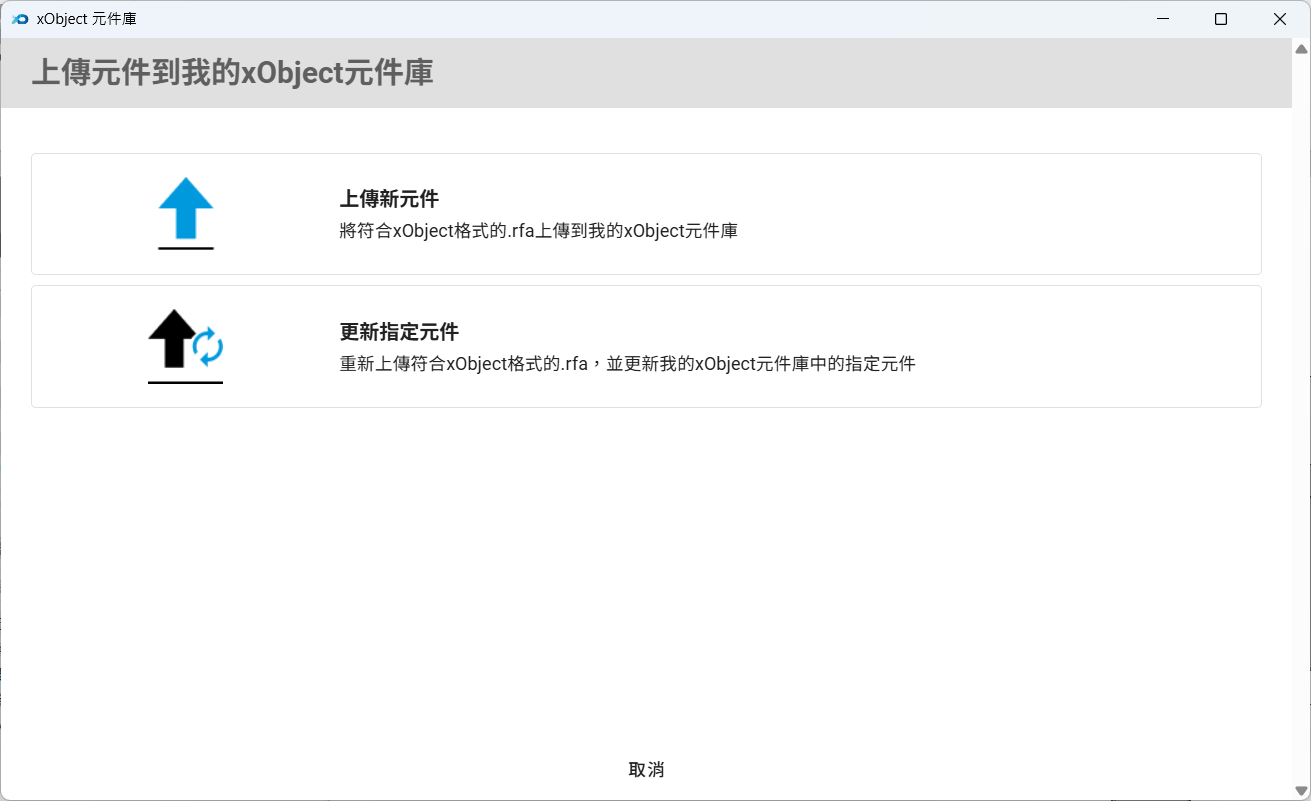
確認該元件確實是您要更新的元件後,請點擊「下一步」。
⚠️ 請注意: 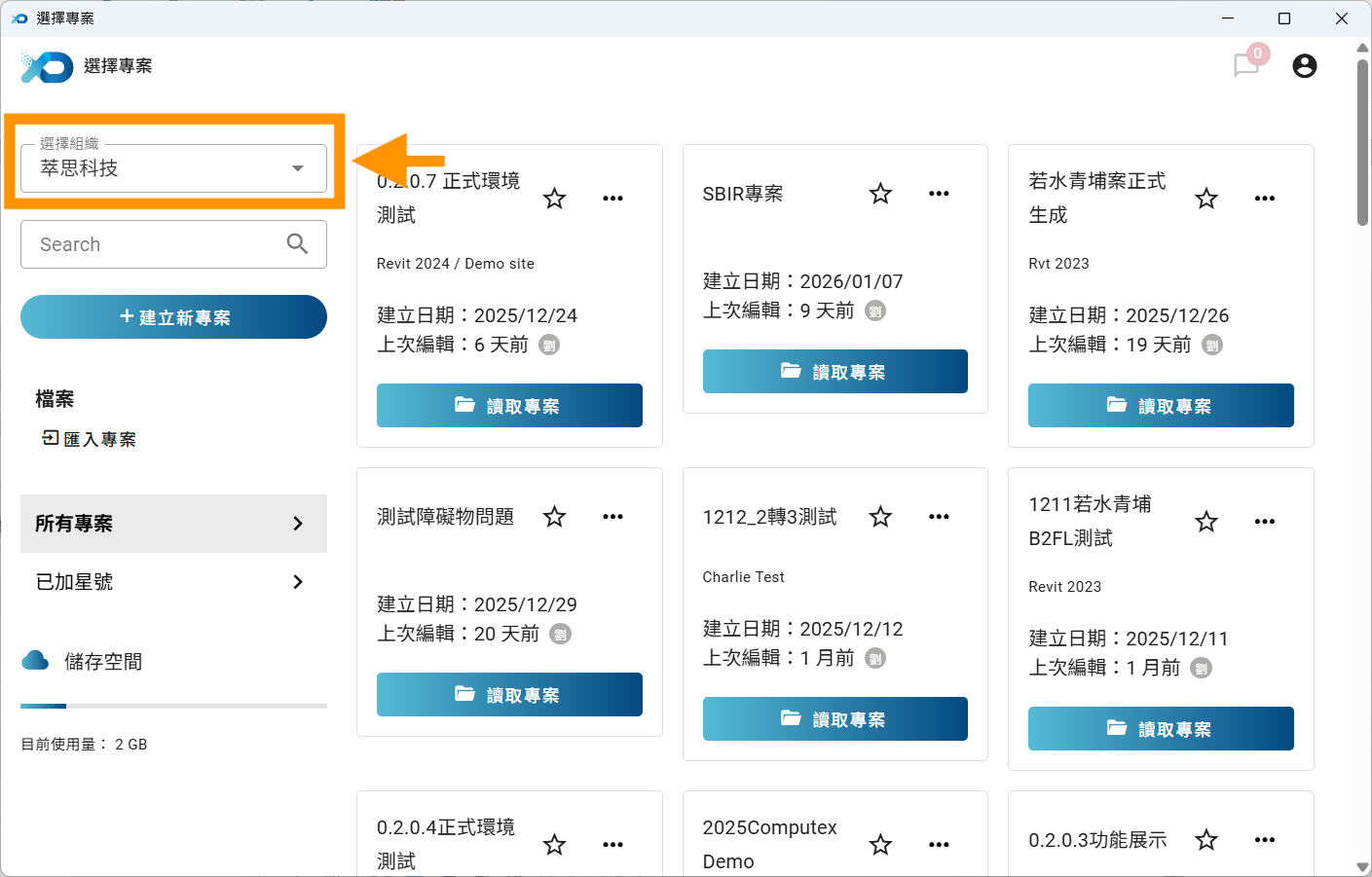
不過,在更新元件時,系統會自動將您搜尋到的元件資訊載入到畫面上,您可以同時確認與修改您要調整的元件資訊。
刪除xObject元件
您可以透過以下步驟,完成刪除已上傳的xObject元件:
- 透過瀏覽器前往xObject元件庫,進入「我的元件」頁面
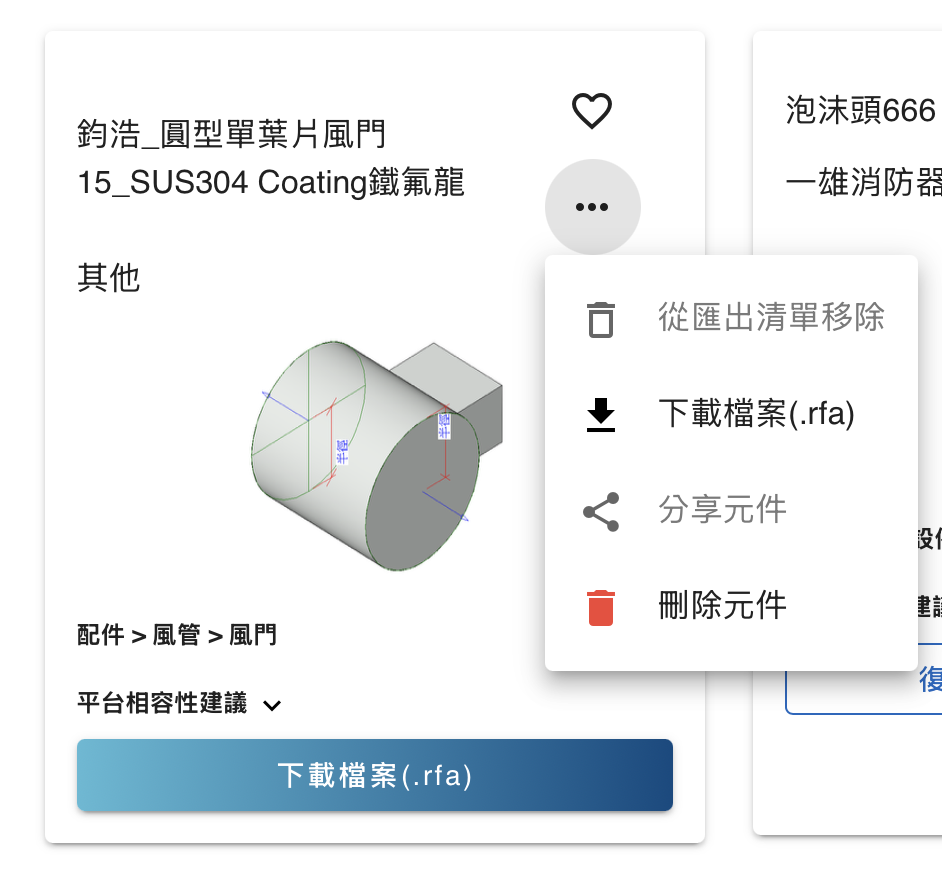
- 找到您要刪除的元件,並點擊「更多」按鈕,呼叫「刪除元件」功能
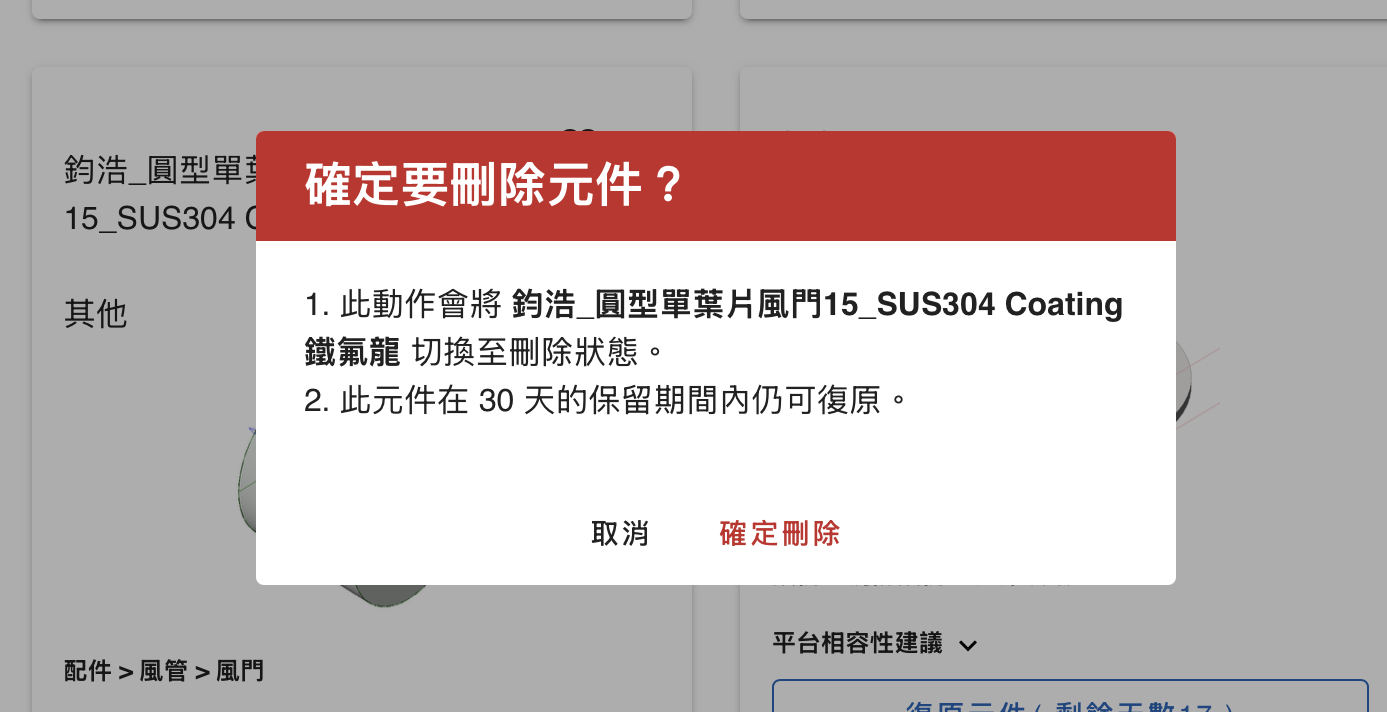
- 確認您要刪除的元件資訊,若確定要刪除此元件,請點擊「確定刪除」按鈕
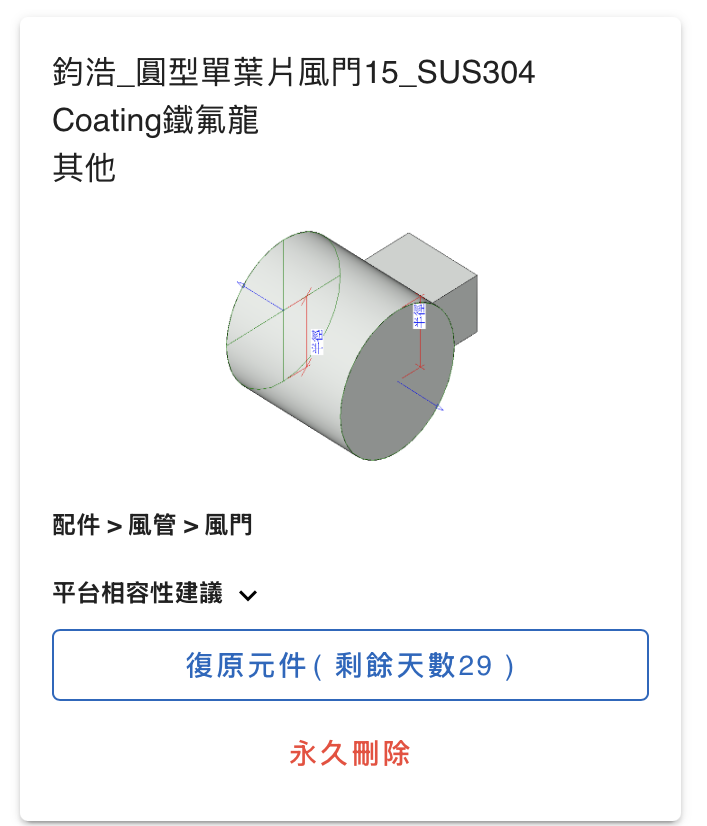
- 確認刪除後,元件將會將無法再被「下載」或「匯入至xModel Designer」,而刪除後的元件將會保留30天,在此期間內您可以隨時復原元件,並恢復元件的使用。
- 若被刪除的元件超過30天未復原,將會被系統自動永久刪除
- 刪除元件之後,無論是否在30天保留期內,或是已經超過30天未復原而被系統永久刪除,此元件都不能再被任何人所使用,包含曾經被分享此元件的組織或使用者