生成撒水滅火系統3D模型(Revit)
1. 開啟功能視窗
- 在Revit的工具分頁中,選擇xModel Designer,然後點擊「2D轉3D」區塊中的「消防系統」,開啟消防系統2D轉3D建模功能視窗
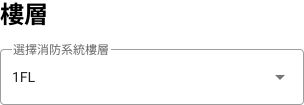
- 在「樓層」的下拉式選單中,選擇要建立系統的樓層
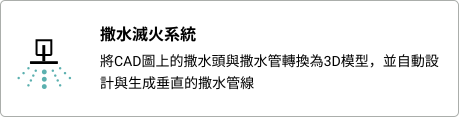
- 點擊「消防系統清單」右手邊的「新增消防系統」按鈕,選擇「撒水滅火系統」

2. 匯入平面參數
在「匯入平面參數」中,依序設定參數:
- 開啟定位柱功能:建議開啟此功能,並確保您已經在AutoCAD成功辨識並輸出定位柱圖元檔案。 開啟此功能後,點擊「選擇柱」按鈕,並依照在AutoCAD辨識「定位柱」的順序,在Revit模型上點選與AutoCAD所辨識的定位柱相應的三個柱子元件。
- 選擇生成項目:
- 匯入撒水系統2D平面參數檔案:
- 平面圖單位:目前僅有「cm」可以選擇,也請您確保您的撒水系統CAD是以cm為單位進行繪製的。
⚠️ 請注意:在模型上選擇3個柱子元件的順序必須與在AutoCAD辨識定位柱元件的順序相同,否則可能造成所生成的系統模型角度、定位或尺度的錯誤。
(1) 撒水幹管:需匯入撒水幹管圖元檔案「Grouping+dwg檔案名稱.json」」,並在「進階參數」中設定與撒水幹管相關的設計參數。
(2) 撒水支管(含撒水頭):需匯入撒水群組圖元檔案「Grouping+dwg檔案名稱.json」」,並在「進階參數」中設定與撒水支管相關的設計參數。
(3) 撒水幹管+撒水支管(含撒水頭):需匯入撒水系統圖元檔案「Grouping+dwg檔案名稱.json」,並在「進階參數」中設定與撒水幹管、撒水支管相關的設計參數。
須依據「選擇生成項目」匯入不同的圖元檔案。若有開啟定位柱功能,則亦須匯入定位柱圖元檔案「Column+dwg檔案名稱.json」
3. 一般設定
在「一般設定」中,依序設定參數:
- 名稱:以任意名稱替該撒水滅火系統命名。
- 系統類型:系統類型的選項與您目前正在使用的Revit專案樣板檔資訊同步,管線與其配件的模型顏色,將會依照系統類型而定。
- 管線類型:管線類型的選項與您目前正在使用的Revit專案樣板檔資訊同步。
- 障礙物參考樓層(起始):可選擇模型內的任一樓層(包含連結模型),把該樓層已存在的所屬元件視為障礙物。一般應選擇當前要生成撒水系統的樓層。
- 障礙物參考樓層(結束):若是確保撒水系統可能遇到的障礙物僅限於當前要生成撒水系統的樓層,則可選擇與「障礙物參考樓層(起始)」相同的樓層。例如:1FL > 1FL。
⚠️ 請注意:所選擇的樓層範圍越大,則障礙物數量可能會隨之增加,將會連帶增加生成系統的運算時間。
4. 進階參數
在「進階參數」中,依序設定進階參數:
- 選擇設計規範(xRule):在此選擇已編輯好的xRule,作為此泡沫滅火系統的設計規則。
- 撒水幹管高程:若「辨識項目」包含「撒水幹管」則需要設定。
- 撒水支管高程:若「辨識項目」包含「撒水支管(含撒水頭)」則需要設定。請輸入撒水群組支管的高程。此為統一設定值,您將可於系統生成完畢後,再針對個別項目進行手動調整。
- 管線高程對齊方式:
- 套管高程:可設定套管高程,所經過的幹管將會爬升至此高程並自動接入模型上的套管元件。若無,則可填入0。
- 撒水頭延伸方向:可選擇撒水頭自水平支管「向上」或「向下」延伸。
- 撒水噴頭自泡沫管向下/向下延伸距離:輸入撒水頭自水平支管「向上」或「向下」延伸的距離。
- 幹管自動避障:選擇開啟,則所生成的幹管元件將會自動進行避障。選擇關閉,則幹管元件將不會閃避任何障礙物。
- 支管自動避障:選擇開啟,則所生成的支管元件將會自動進行避障。選擇關閉,則支管元件將不會閃避任何障礙物。
COP:以管線中心點作為高程量測標的
TOP:以管線頂端作為高程量測標的
BOP:以管線底部作為高程量測標的
⚠️ 請注意:若開啟幹管或支管的避障功能,將會增加運算與生成的等待時間。
5. 預設元件
在「預設元件」中,您將會看到:
- 所顯示的管配件/附件,如彎頭、三通、四通等,以及其對應的尺寸資訊,皆與您目前正在使用的Revit專案樣板檔資訊同步
- 指定撒水頭元件:
(1) 若是您在AutoCAD辨識了兩種不同圖塊或圖層的撒水頭圖元,則此處將會出現兩個撒水頭元件項目供您選擇。
(2) 您可以點擊撒水頭元件名稱右側的「選擇」按鈕,開啟xObject元件庫,並匯入您想要使用的撒水頭元件。

⚠️ 請注意:若此處讀取的元件並不符合xModel Designer所需的「xObject元件」格式,您將會看到「此元件並非xObject元件」的提示訊息。此時,請利用「選擇」按鈕,前往xObject元件庫頁面選擇符合格式的xObject元件。
6. 開始生成
當以上參數設定完畢後,即可點擊「生成系統」按鈕,xModel Designer將會依照您匯入平面參數檔以及所設定的參數,開始生成泡沫系統3D模型。