xModel Designer 使用指南 消防系統(2D轉3D)
辨識撒水滅火系統圖(AutoCAD)
1. 選擇辨識項目
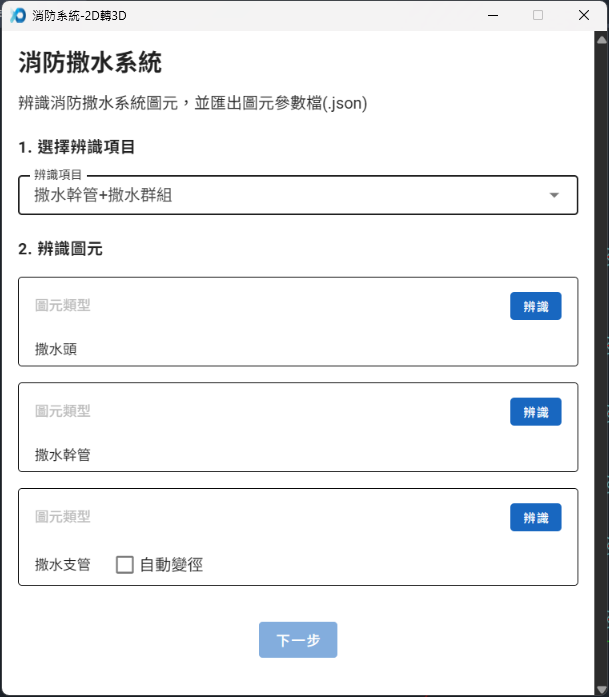
- 在AutoCAD的工具分頁中,選擇xModel Designer,然後點擊「2D轉3D」項目中的「消防撒水系統」,開啟「消防系統-2D轉3D-撒水系統」功能視窗。
- 選擇辨識項目:
- 各個不同管徑的撒水幹管線段
- 各種不同的撒水頭圖元
- 各種不同管徑的撒水支管線段,包含連接「各個撒水頭」的線段、連接各個「撒水頭群組」至「撒水幹管」的線段
- 各個不同管徑的撒水幹管線段
- 各種不同的撒水頭圖元
- 各種不同管徑的撒水支管線段,包含連接「各個撒水頭」的線段、連接各個「撒水頭群組」至「撒水幹管」的線段
(1) 撒水幹管:
(2) 撒水支管(含撒水頭):
(3) 撒水幹管+撒水支管(含撒水頭):
2. 開始辨識圖元
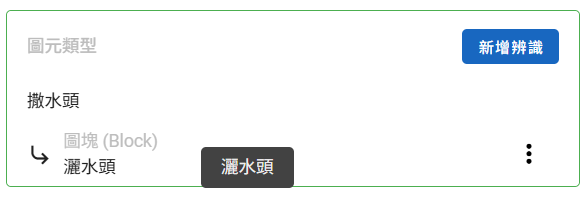
辨識撒水頭
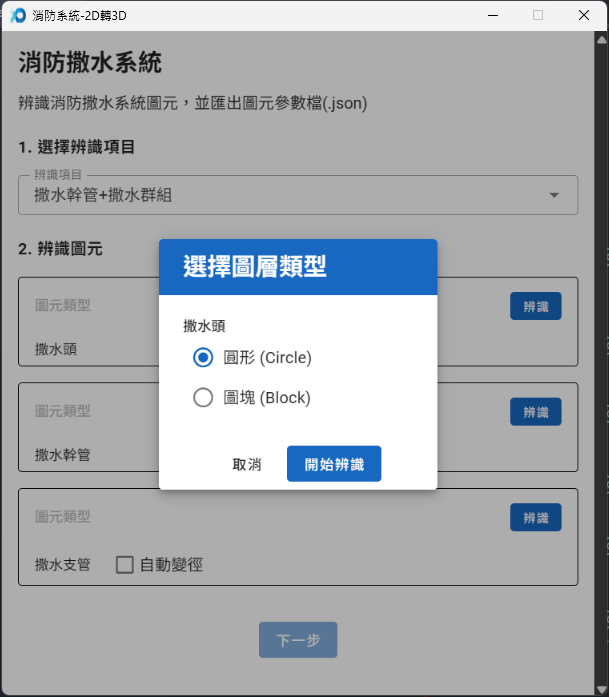
- 點擊圖元類型為撒水頭區域的「辨識」按鈕,並選擇撒水頭圖元類型為圖塊或圓形。
- 點擊「開始辨識」按鈕,回到AutoCAD圖面上,選取一個撒水頭圖元後,即可完成辨識。
- 若有不同尺寸的撒水頭,則可在辨識完成後,繼續點擊「新增辨識」的按鈕,以辨識下一種尺寸的撒水頭。
辨識撒水幹管
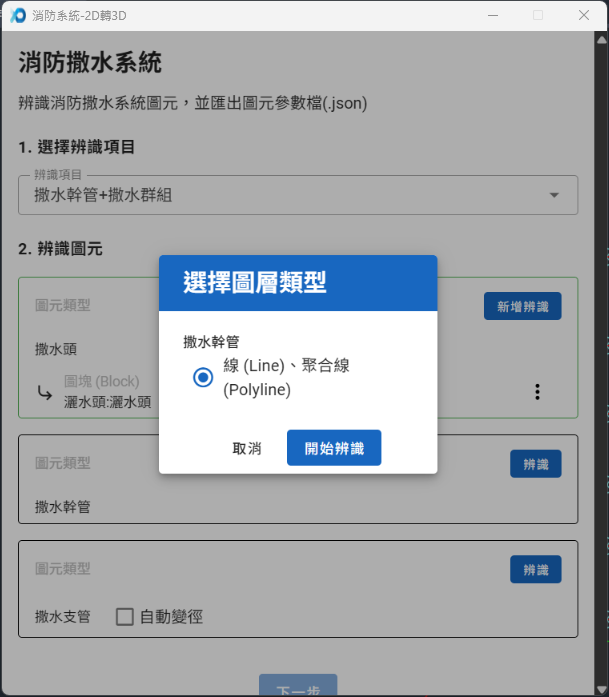
- 點擊圖元類型為撒水幹管區域的「辨識」按鈕,並確認撒水幹管線段是以「線段或聚合線」進行繪製。
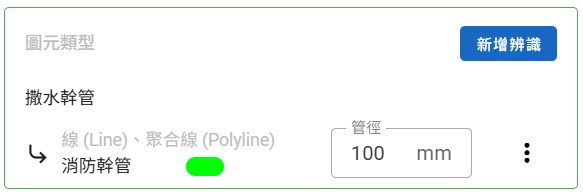
- 點擊「開始辨識」按鈕,回到AutoCAD圖面上,選取一個線段的撒水幹管圖元後,即可完成辨識。
- 輸入撒水幹管管徑:
- 若有不同管徑的撒水幹管,則可在辨識完成後,繼續點擊「新增辨識」的按鈕,以辨識下一種管徑的撒水幹管。
辨識撒水支管
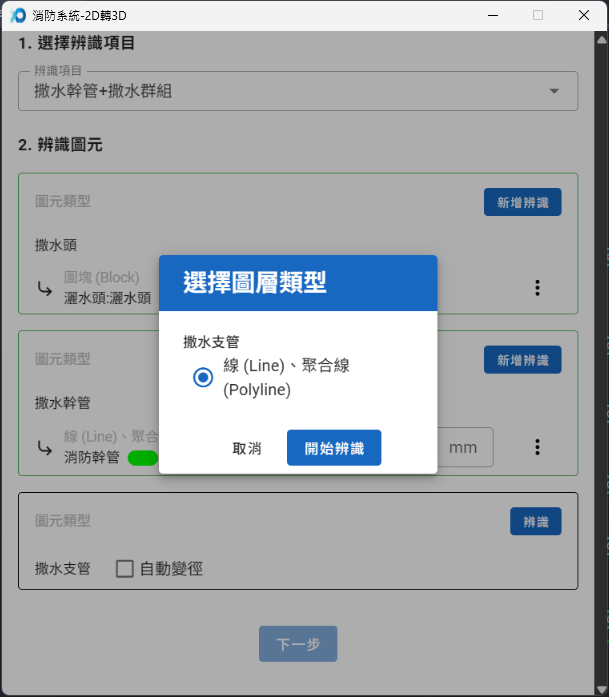
- 點擊圖元類型為撒水支管區域的「辨識」按鈕,並確認撒水支管線段是以「線段或聚合線」進行繪製。
- 點擊「開始辨識」按鈕,回到AutoCAD圖面上,選取一個線段的撒水支管圖元後,即可完成辨識。
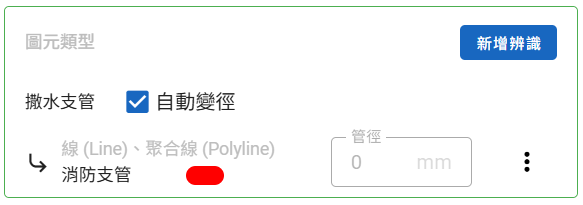
- 輸入撒水支管管徑,或勾選「自動變徑」,系統將會依照撒水頭的數量與所需流量,在生成模型時自動進行管線的變徑。
- 連接「各個撒水頭」的線段圖層
- 連接「各個撒水頭群組」至「幹管」的線段圖層
⚠️ 請注意,撒支管有效的辨識與生成範圍,必要項目為: 若選擇此範圍以外的支管線段,將容易造成群組辨識與生成的錯誤
若選擇此範圍以外的支管線段,將容易造成群組辨識與生成的錯誤
3. 辨識群組資訊
- 若是「選擇辨識項目」中僅有「撒水幹管」,則在幹管圖元辨識完成後,點擊「輸出檔案」,直接輸出泡沫系統圖元檔案(Grouping+dwg檔案名稱.json)。
- 若是「選擇辨識項目」中包含「撒水支管(含撒水頭)」,則需在圖元辨識完成後,點擊「下一步」以進行撒水群組的分組辨識。
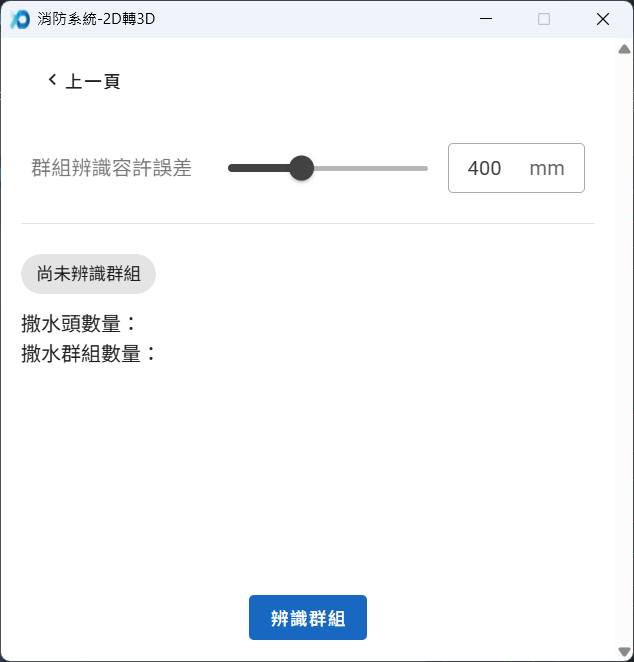
- 設定群組辨識容許誤差值(50-1500 mm)後,點擊「辨識群組」按鈕,以進行撒水群組的分組辨識。
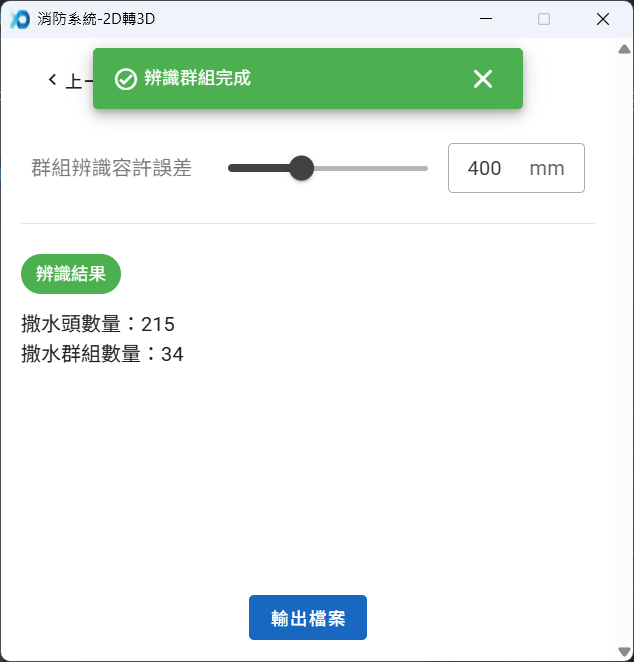
- 分組辨識的等候時間,將依照圖元數量而定。完成分組辨識之後,您會得到以下資訊:
- 您可以藉由撒水頭數量以及撒水群組數量來判斷系統所辨識的結果是否有錯誤,或是點擊畫面右上方的「預覽與檢查平面檔案」,開啟DisplayCAD視覺化應用程式,詳細確認或編輯撒水群組的辨識成果。
- 點擊「輸出檔案」,指定圖元檔案(Grouping+dwg檔案名稱.json)所儲存的資料夾位置後,即可完成圖元辨識。
🚀「群組辨識容許誤差」的相關說明與設定值,請參考:可受辨識的CAD繪圖原則內的「繪製撒水支管的注意事項」