預覽及調整2D圖元辨識結果
為了讓您在辨識消防系統圖元資訊後,或是在利用CAD圖元資訊進行3D模型生成之前能夠先行預覽、確認圖元辨識資訊無誤, 您可以透過不同的方式開啟「DisplayCAD」消防圖元視覺化應用程式,以檢查、編輯您所辨識的圖元資料。
您可以透過不同的方式開啟Display,以確認您的消防系統CAD圖元辨識結果:
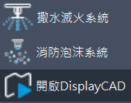
1. 在AutoCAD內開啟DisplayCAD
在AutoCAD應用程式中,訪問xModel Designer的書籤,在「2D轉3D」的功能區域中,點擊 消防系統 > 開啟DisplayCAD 即可開啟DisplayCAD應用程式。
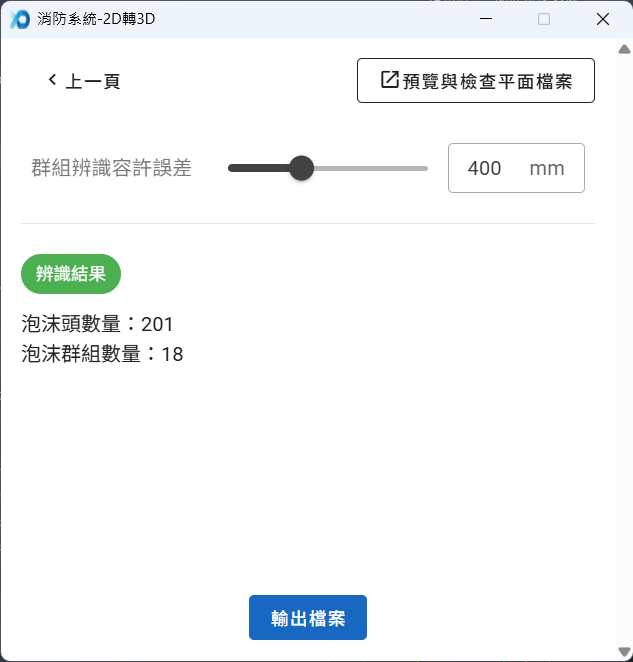
2. 從AutoCAD輸出圖元檔案後,開啟DisplayCAD
在AutoCAD匯出圖元檔案之後,可以點擊右上方的「預覽與檢查平面檔案」按鈕,開啟DisplayCAD,以檢查或編輯您當前匯入的消防系統圖元辨識內容。
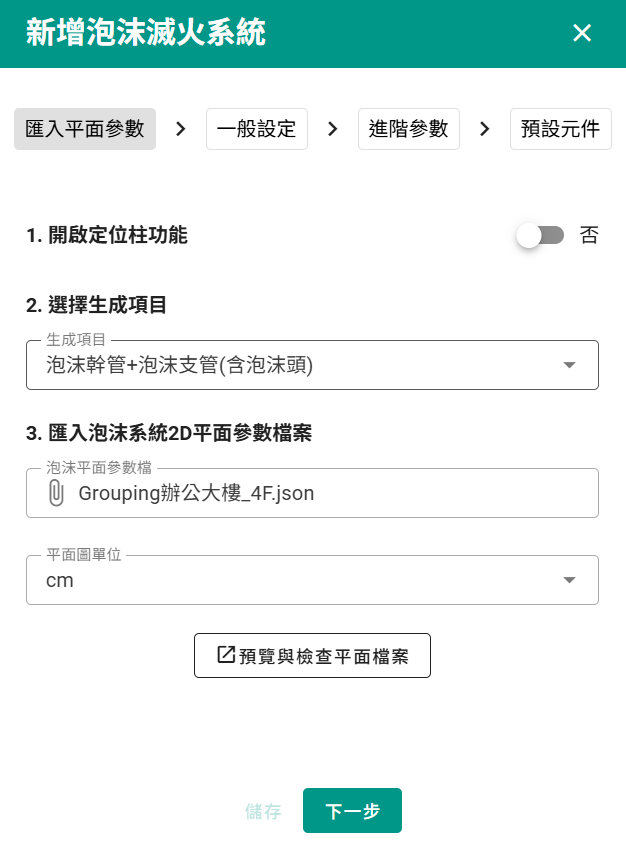
3. 從Revit匯入圖元檔案後,開啟DisplayCAD
在Revit內匯入圖元檔案之後,可以點擊下方的「預覽與檢查平面檔案」按鈕,開啟DisplayCAD,以檢查或編輯您當前匯入的消防系統圖元辨識內容。
使用DisplayCAD
匯入要預覽的圖元檔案
- 選擇您要預覽的系統:泡沫系統或撒水系統。
- 匯入要預覽的平面參數檔(.json): 依照您所選擇不同的預覽系統與模式,按照畫面中的檔案預設名稱,分別匯入相對應要預覽的圖元檔案,然後點擊「開始預覽」按鈕。
- 等到DisplayCAD開啟之後,您將會看到以下畫面:
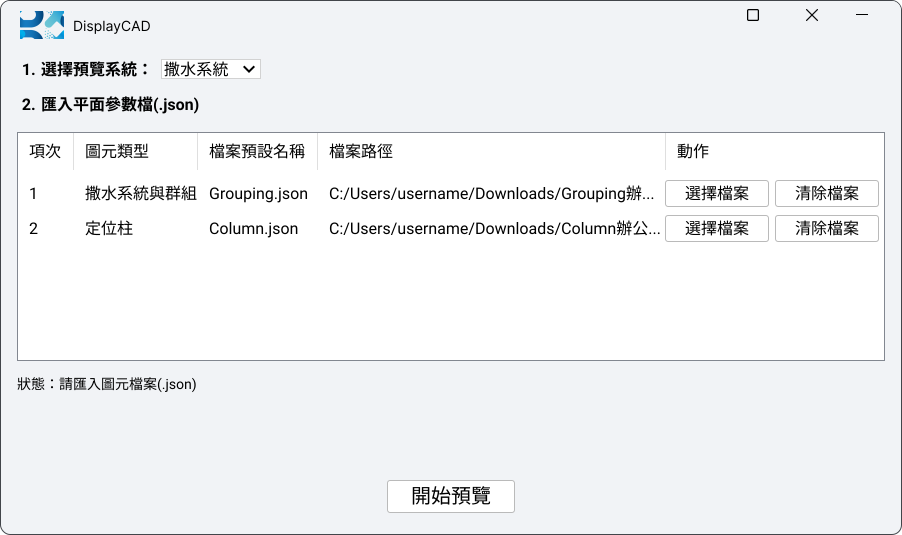
💡 「定位柱」圖元檔案為非必要檔案,若是您沒有匯入定位柱檔案「Column+dwg檔案名稱.json」,仍然能夠預覽您想要的系統圖元檔案。
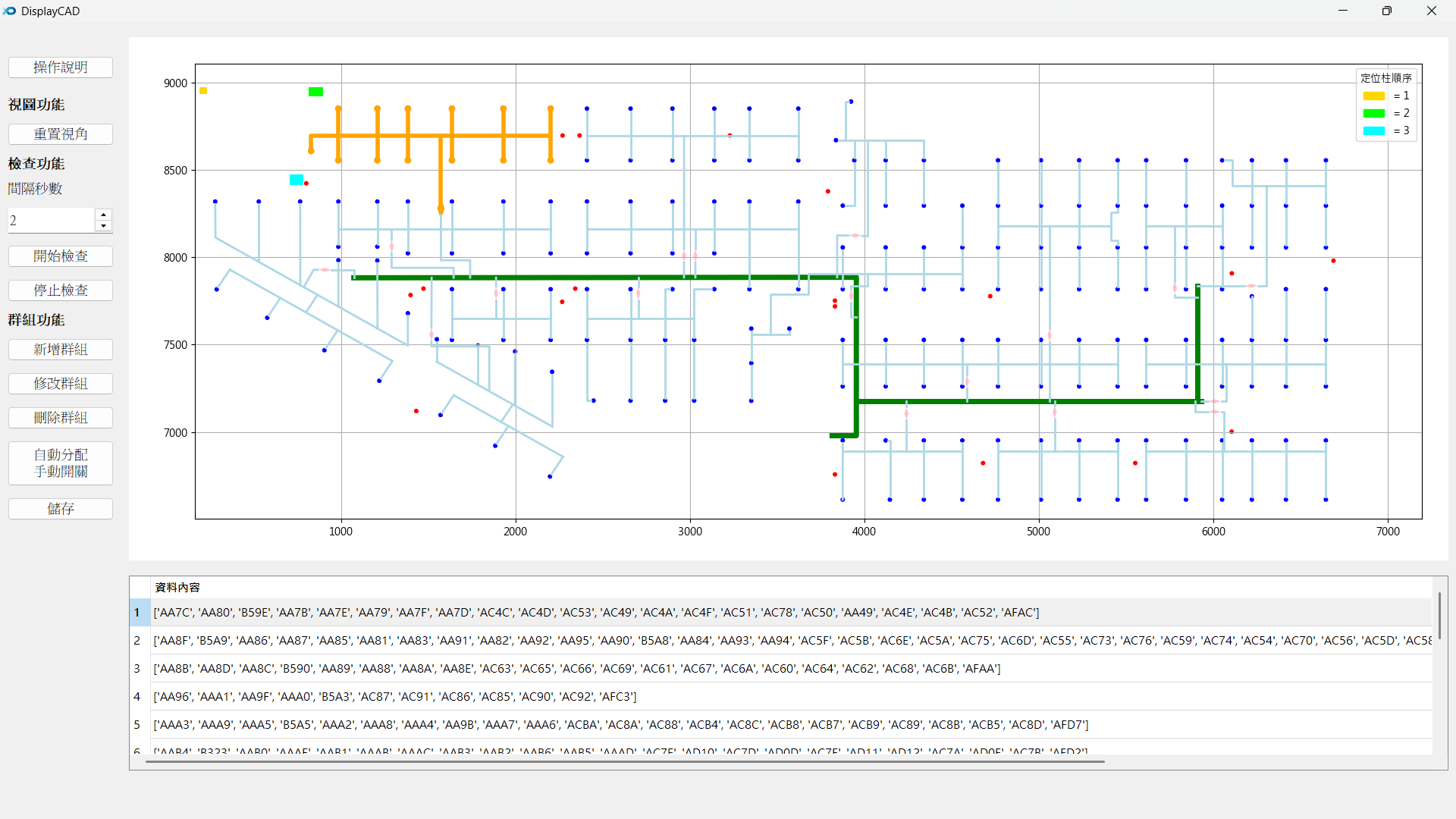
4. DisplayCAD功能介紹
在DisplayCAD中,您可以操作以下功能:
- 自動檢查
- 新增群組
- 刪除群組
- 自動分配手動開關
- 儲存編輯後的圖元檔案
檢查撒水或泡沫系統群組的辨識成果,一個完整的群組可能會包含泡沫噴頭、泡沫支管、一齊開放閥與手動開關等圖元。若被系統辨識為同一個群組(grouping),則該群組的圖元將會以粗框橘線呈現。
您可以選擇用手動點擊的方式,檢查個別圖元是否有正確被歸類於某個群組,也可以利用自動檢查,讓系統自動幫您依序展示每一個群組。
如果您發現某一些泡沫噴頭、泡沫支管、一齊開放閥與手動開關應為同一個群組,但卻沒有被系統正確判定,您可以持續按壓Ctrl鍵,以滑鼠游標點擊並複選要群組化的圖元,或是以滑鼠右鍵框選要群組化的圖元。選擇完畢後,點擊「新增群組」的按鈕,便可將所選的圖元組成一個群組。
您可以在畫面下方的清單中看到所有的群組,若要解除特定的群組,您可以在清單中選擇該群組,然後點擊「刪除群組」按鈕。
請放心,「刪除群組」,並不會將該群組的圖元刪除,它們依然會留在檔案中,您隨時可以將它們再重新組成一個群組。
點擊「自動分配手動開關」按鈕之後,系統將會為所有的群組配對新的手動開關。
⚠️ 請注意:已有配對手動開關的群組也將會被重新配置手動開關。
請特別注意,若您對於匯入的圖元資料有進行任何的調整,包含刪除群組、重新調整群組或重新分配手動開關等, 都需要點擊「儲存」按鈕,額外儲存一份新的「Grouping+dwg檔案名稱.json」,並在後續Revit環境相關設定步驟中使用此檔案。
